前言
在 【Elasticsearch 的安装】文章中,解决了 es 工具的基本安装问题。在本文中,探讨对于 es 工具的两个可视化的管理工具的使用,分别是es官方出品的Kibana,还有号称做集群比较厉害的 Elasticsearch-head
参考文献
Kibana(ES可视化管理)下载地址:https://www.elastic.co/cn/downloads/kibana
kibana配置文件详解:https://blog.csdn.net/cb2474600377/article/details/108884414
ES-head(ES可视化管理):https://github.com/mobz/elasticsearch-head
安装Kibana
Kibana 是为 Elasticsearch设计的开源分析和可视化平台。你可以使用 Kibana 来搜索,查看存储在Elasticsearch 索引中的数据并与之交互。你可以很容易实现高级的数据分析和可视化,以图表的形式展现出来。
1、安装nodejs环境
因为该软件需要 node 和 npm 的支持,所以要先安装 nodejs 环境,此处略去安装过程。。。
2、下载kibana环境 (注意这里要和es的软件版本一致)
1 | wget https://artifacts.elastic.co/downloads/kibana/kibana-7.11.1-linux-x86_64.tar.gz |
3、解压并移动到安装目录
1 | tar -zxvf kibana-7.11.1-linux-x86_64.tar.gz |
4、进行相关配置
4.1、配置访问路由
1 | # vim 打开 kibana 的配置文件 |
4.2、为kibana配置linux用户
和 Elasticsearch 一样,kibana 的启动,也需要独立的 linux 用户进行启动
1 | 添加linux用户 |
4.3、防火墙授权访问端口-5601
1 | 在 root 用户下,开发kibana的端口5601 |
4.4、软件启动
1 | 进入到软件目录 |
Tips
此处启动后,如果 ctrl+c 结束后,kibana服务将会关闭,所以启动的时候,请加入
&,表示以守护进程的方式启动 es 服务,用ps -aux | grep kibana建仓 kibana 的服务状态
4.5、网页访问
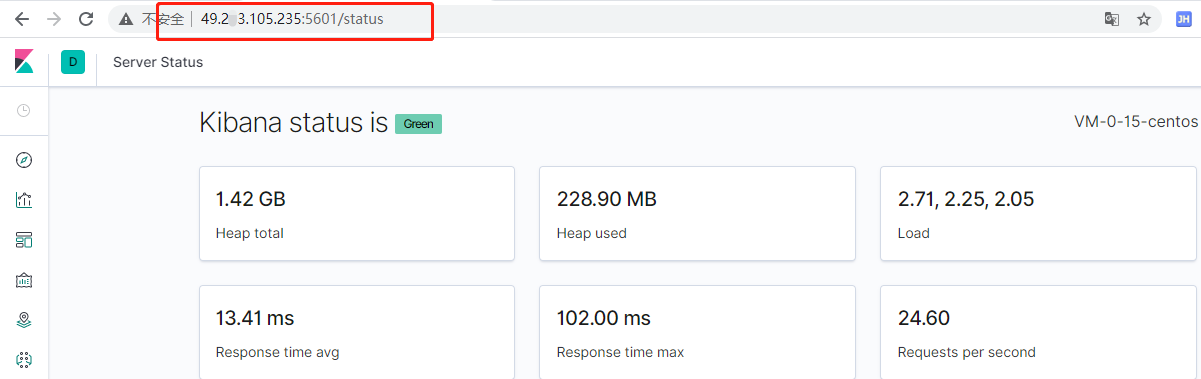
然后再浏览器输入服务器的 IP + 端口(默认:5601) 就可以看到是否成功了
安装Sense
Sense 是一个 Kibana 应用 它提供交互式的控制台,通过你的浏览器直接向 Elasticsearch 提交请求。 这本书的在线版本包含有一个 View in Sense 的链接,里面有许多代码示例。当点击的时候,它会打开一个代码示例的Sense控制台。 你不必安装 Sense,但是它允许你在本地的 Elasticsearch 集群上测试示例代码,从而使更具有交互性。
1、在 Kibana 目录下运行下面的命令,下载并安装 Sense app
1 | # linux 执行 |
NOTE:你可以直接从这里 https://download.elastic.co/elastic/sense/sense-latest.tar.gz 下载 Sense 离线安装可以查看这里 install it on an offline machine 。
2、启动 Kibana
1 | ./bin/kibana |
3、测试
在你的浏览器中打开 Sense: http://localhost:5601/app/sense
安装ES-head
Elasticsearch-head 是 ES 集群管理工具、数据可视化、增删改查工具
1、安装nodejs环境
和上文中的 Kibana 软件一样,该软件也需要 node 和 npm 的支持,所以要先安装 nodejs 环境,此处略去安装过程。。。
2、下载软件
1 | wget https://github.com/mobz/elasticsearch-head/archive/master.zip |
3、解压并移动到安装目录
1 | unzip elasticsearch-head.zip |
4、npm安装依赖
安装后面可能会出现异常,但是不会影响操作
1 | # 进入软件安装目录 |
5、解决npm项目跨域问题
进入 elasticsearch 的配置文件(es代表elasticsearch软件的安装目录)
1 | [root@VM-0-15-centos home]# vim /usr/local/es/config/elasticsearch.yml |
在elasticsearch.yml配置文件中配置跨域
1 | http.cors.enabled: true # elasticsearch中启用CORS |
配置完成后,重启es服务。
6、防火墙授权访问端口-9100
1 | 开放 9100 端口 |
7、软件启动
在elasticsearch-head目录下执行如下命令启动项目
1 | npm run start |
8、网页访问
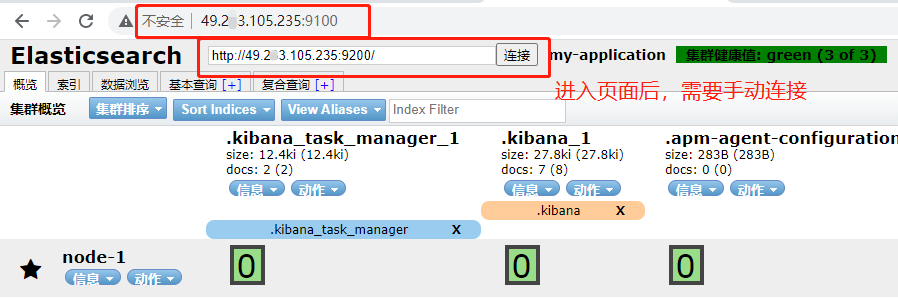
然后再浏览器输入服务器的 IP + 端口(默认:9100) 就可以看到是否成功了